更换收藏夹图标
这个跟主题其实没有关系,只是因为属于样式的自定义,所以放在这里说明。在 hexo/source 目录下放上你的收藏夹图标,命名为favicon.ico即可,建议尺寸为 32*32。
还可以在这里添加苹果设备图标,命名为apple-touch-icon.png,建议尺寸为 120*120。
Front-matter
Front-matter 是 heox 创建的 page、post、draft 等文件的头部区域,例如:
--- |
预定义参数
| 参数 | 描述 | 默认值 |
|---|---|---|
| layout | hexo 布局 | |
| title | 标题 | |
| date | 建立日期 | 文件建立日期 |
| updated | 更新日期 | 文件更新日期 |
| comments | 开启文章的评论功能 | true |
| tags | 标签(不适用于分页) | |
| categories | 分类(不适用于分页) | |
| permalink | 覆盖文章网址 |
除此之外,还有一些主题支持的参数:
显示文章目录
在文章的 Front-matter 中添加toc: true就可以让该篇文章显示目录,可以修改 hexo/scaffolds/post.md 模板文件,这样之后创建的文章默认都显示文章目录。
--- |
设置文章摘要
设置文章摘要有两种方法:
在 Front-matter 指定 description,如:
title: Hello World
date: 2013-11-22 17:11:54
description: 你对本页的描述
在正文使用
<!--more-->作为摘要的结束标记以上是摘要
<!--more-->
以下是剩下的全文
在有需要指定摘要的情况下,个人建议使用方案 2,可以不用另外写摘要,也可以指定摘要的长度,当然如果摘要并不是文章开头的内容,那就只能使用方案 1 了。
支持Google搜索
添加站点地图插件
cnpm install hexo-generator-sitemap --save
修改 hexo 配置
Plugins:
- hexo-generator-sitemap

sitemap:
    path: sitemap.xml
重新生成文件后访问 http://localhost:4000/sitemap.xml
hexo clean
hexo g
hexo s
向 Google 提交站点地图
- 在 Google 的网站管理员中心点击“添加属性”,输入你的站点,并接续。
- 根据提示验证网站的所有权,注意此处如果选择上传一个html文件进行验证操作,不要通过 hexo 上传,hexo 会修改 Google 指定的文件,导致验证失败。
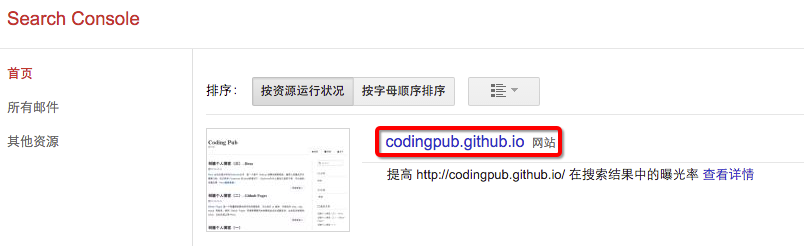
- 在Search Console页面找到刚添加的网站
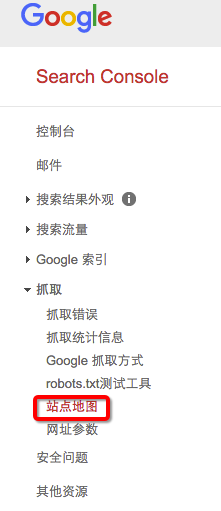
- 上传站点地图
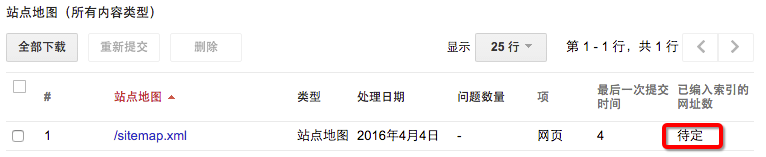
- 等待 Google 审核,大概1天到3天~,审核通过之前,先把搜索框隐藏吧。
支持百度搜索
添加站点底图插件
cnpm install hexo-generator-baidu-sitemap --save
修改 hexo 配置
Plugins:
- hexo-generator-baidu-sitemap

baidusitemap:
    path: baidusitemap.xml
向百度提交站点底图
自定义 404 页面
在 hexo/source 目录下创建 404.html 文件 或者 404.md 文件,以 404.html 为例接入腾讯404公益广告。
支持 RSS 订阅
安装hexo-generator-feed
cnpm install hexo-generator-feed --save
修改 hexo 配置
#RSS订阅
plugin:
- hexo-generator-feed
#Feed Atom
feed:
  type: atom
  path: atom.xml
  limit: 20
其中,feed 配置是可选项
修改主题配置
- page: rss
    directory: atom.xml
    icon: fa-rss
maupassant 自定义
maupassant 中文介绍
主题的配置文件路径为hexo/themes/maupassant/_config.yml
hexo 配置路径为hexo/_config.yml
本地搜索
- 修改主题配置,显示本地搜索框
self_search: true ## Use a jQuery-based local search engine, true/false. |
cnpm install hexo-generator-search --save |
搜索引擎
显示 Google 搜索框
修改主题的配置,显示 Google 搜索框,注意显示搜索框之前需要先支持Google搜索
google_search: true ## Use Google search, true/false.
显示百度搜索框
修改主题的配置,显示百度搜索框,注意显示搜索框之前要先支持百度搜索
baidu_search: true ## Use Baidu search, true/false.
修改默认的搜索框占位符
如果同时支持多种搜索引擎,可以修改search.jade文件中对应的搜索框占位符以区分不同的搜索引擎。
Google Analytics
- 使用 Google 帐号登录 Google Analytics
- 根据提示进行注册操作,完成注册后通过 管理 - 选择用户 - 选择媒体 - 跟踪信息 - 跟踪代码 可以查到
跟踪 ID - 修改主题配置,设置
google_analyticsgoogle_analytics: ## Your Google Analytics tracking id, e.g. UA-42425684-2
百度 Analytics
登录或注册百度统计
根据提示创建网站,获取百度 Analytics ID
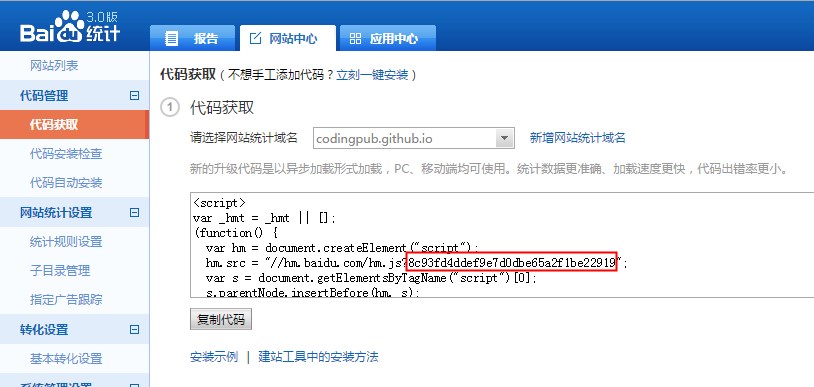
修改主题配置,设置
baidu_analyticsbaidu_analytics: ## Your Baidu Analytics tracking id, e.g. 8006843039519956000
重新发布博客
验证统计正常安装

支持 Disqus 评论
对多说和 Disqus 做了一些对比,国内而言,多说会快一些,不过产品似乎不太稳定,偶尔会抽风,目前的维护力度似乎也不到位, Disqus 速度会慢些,有被墙的风险,使用门槛相对也比较高。虽然 Disqus 门槛高些,最终还是决定试用看看。
注册帐号 Disqus 帐号,可以如果有 Gmail 的话,可以快速登录
验证邮箱后完善个人信息
在
Setting - Add Disqus To Site入口进入配置页面,根据引导创建Choose your unique Disqus URL修改主题配置,开启 Disqus 评论功能,填入第 3 步创建的 shortname 即可
disqus: ## true ## Your disqus_shortname, e.g. username
如果需要关闭部分文章的评论功能,可以在文章或 page 的 Front-matter,添加配置
comments: false
参考